Comment créer un serveur web exposé sur internet sans payer d'hébergement web
Introduction : Prérequis
Dans ce tutoriel vous apprendrez comment obtenir un hébergement web en local avec Linux sans payer sur internet de serveurs, il vous faudra seulement payer un nom de domaine.
Pour se faire il vous faudra comme prérequis :
1. Une machine lancé sous Linux ou sous une machine virtuelle ou bien encore si vous n'avez pas franchi le cap et que vous êtes encore sur Windows : un serveur web (apache, nginx) lancé
2. Un fournisseur d'accès internet qui vous a fourni une Box (Free, Orange, SFR, etc...)
Avec ces éléments Vous pouvez commencer ce tutoriel
Si vous n'avez pas de machine sous linux ou pas de serveur web sous Windows vous pouvez suivre mon tutoriel pour installer une machine Virtuelle GNU/Linux avec VirtualBox : Installer Ubuntu sur une machine virtuelle
Il est à noter que dans ce tutoriel sera utilisé une Freebox mais n'importe quelle fournisseur d'accès Internet à la configuration pour pouvoir suivre ce tutoriel c'est seulement que l'interface sera différente
Aussi pour information après avoir suivi ce tutoriel si vous éteignez votre ordinateur le serveur web s'éteindra et le site ne sera plus accessible, il faudra donc constamment laisser votre ordinateur allumé afin que le site reste accessible.
Cela reste un inconvénient car beaucoup d'énergie sera utilisé (et votre facture d'electricité augmentera en conséquence).
Etape 1 : Installer le serveur Web (Sous Linux Uniquement)
A présent que vous avez votre machine sous Linux vous pouvez installer et démarrer votre serveur web pour cela vous allez commencer par installer Apache (s'il n'est pas déjà installé) qui est le serveur web par défaut pour les distributions Linux :
sudo apt update
sudo apt upgrade
sudo apt install apache2
Une fois le serveur web installé activez le pour qu'il démarre automatiquement lors du démarrage de votre ordinateur :
sudo systemctl enable apache2
Vous pouvez alors le démarrer :
sudo systemctl start apache2
Vous pouvez aussi vérifier le status du serveur pour être sûre et certain qu'il est bien lancé :
sudo systemctl status apache2
● apache2.service - The Apache HTTP Server
Loaded: loaded (/lib/systemd/system/apache2.service; enabled; preset: enabled)
Active: active (running) since Sun 2025-11-30 17:28:54 CET; 2h 10min ago
Docs: https://httpd.apache.org/docs/2.4/
Process: 1074 ExecStart=/usr/sbin/apachectl start (code=exited, status=0/SUCCESS)
Main PID: 1464 (apache2)
Tasks: 7 (limit: 19023)
Memory: 27.8M
CPU: 277ms
CGroup: /system.slice/apache2.service
├─1464 /usr/sbin/apache2 -k start
├─1522 /usr/sbin/apache2 -k start
├─1524 /usr/sbin/apache2 -k start
├─1525 /usr/sbin/apache2 -k start
├─1528 /usr/sbin/apache2 -k start
├─1529 /usr/sbin/apache2 -k start
└─1531 /usr/sbin/apache2 -k start
Nov 30 17:28:54 lamachine systemd[1]: Starting apache2.service - The Apache HTTP Server...
Nov 30 17:28:54 lamachine apachectl[1121]: AH00558: apache2: Could not reliably determine the server's fully qualified domain name, using 127.0.1.1. Set the 'ServerName' directive globally to suppress t>
Nov 30 17:28:54 lamachine systemd[1]: Started apache2.service - The Apache HTTP Server.
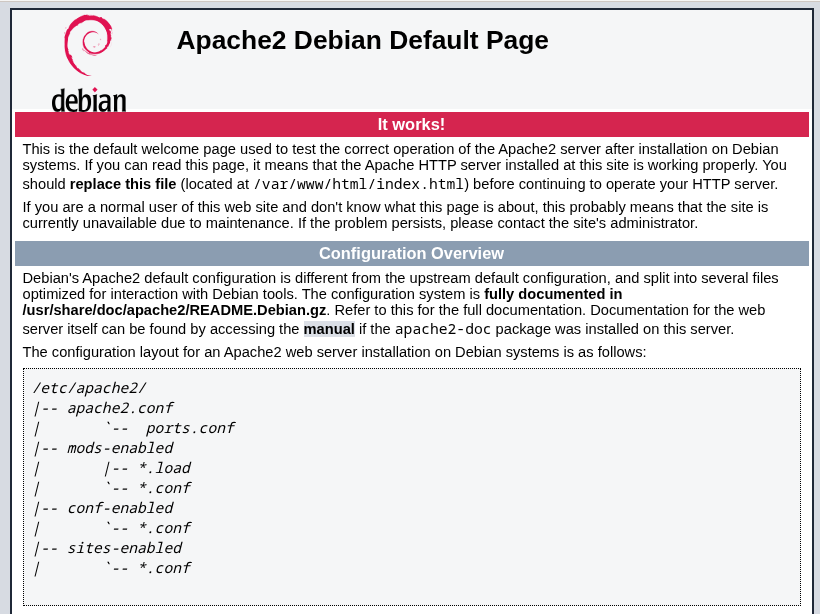
Comme on peut le voir ci dessus le serveur web est bien lancé on peut y accéder depuis son navigateur en lançant le lien par défaut du port 80 sur lequel le serveur est hébergé en local : http://127.0.0.1 ou http://localhost:80 :
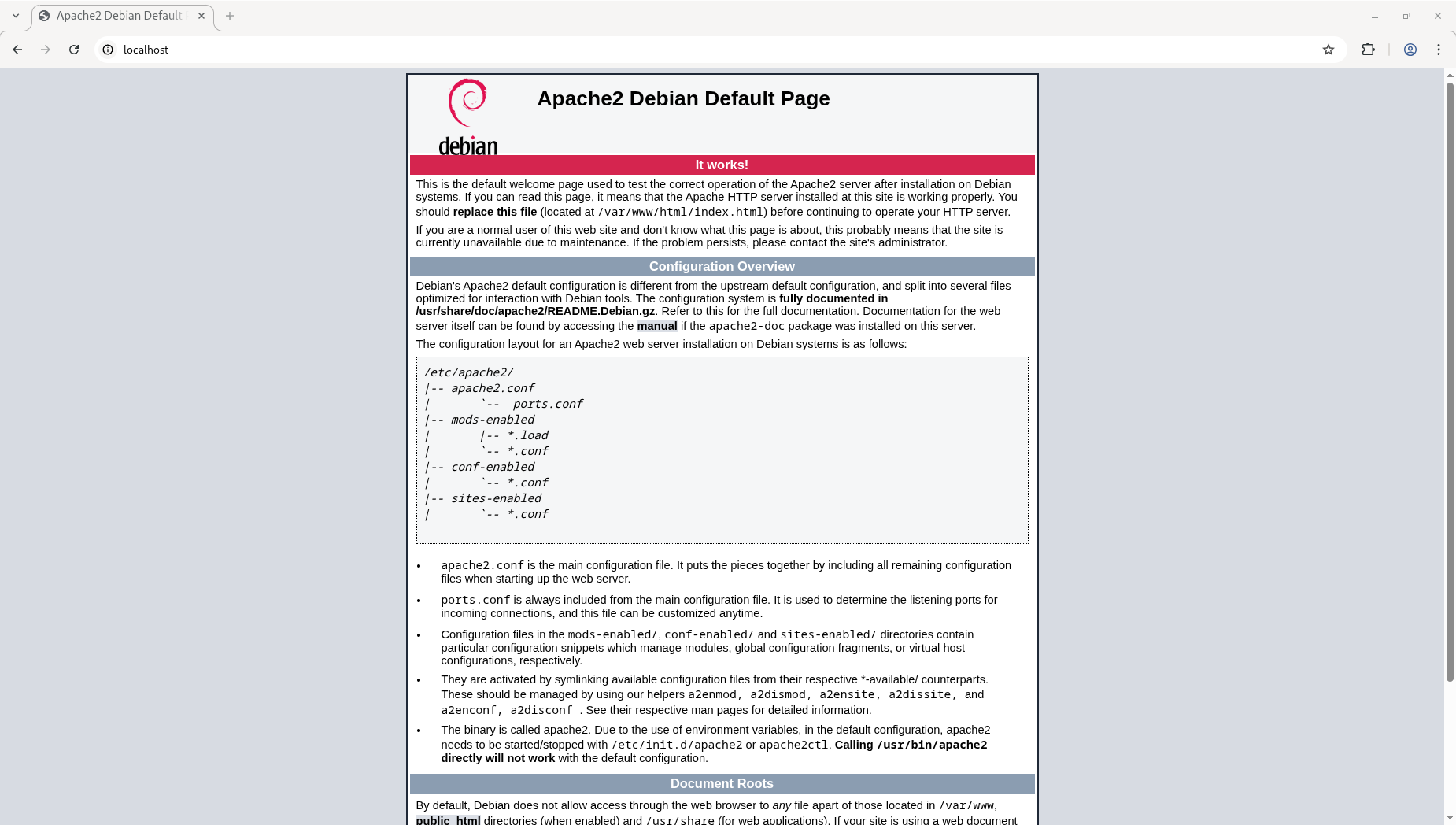
Le serveur web est lancé et activé on peut passer à l'étape 2 du tutoriel : Activer la redirection de ports depuis l'interface de la Box
Etape 2 : Activer la redirection de ports depuis l'interface de la Box
A présent rendez vous sur l'interface d'administration de votre Box. Le modèle de votre de votre box varie en fonction de votre fournisseur d'accès internet (Free, Orange, SFR, etc..)
Dans notre cas il s'agit d'une Freebox donc on se rend sur le lien d'administration suivant : https://mafreebox.freebox.fr :

Une fois l'interface affiché on peut accéder aux paramètres de la Freebox :
Attention cela nécessite un mot de passe pour pouvoir pouvoir y accéder, si vous ne l'avez pas encore configuré vous pouvez suivre les informations qui figurent sur votre écran pour le créer
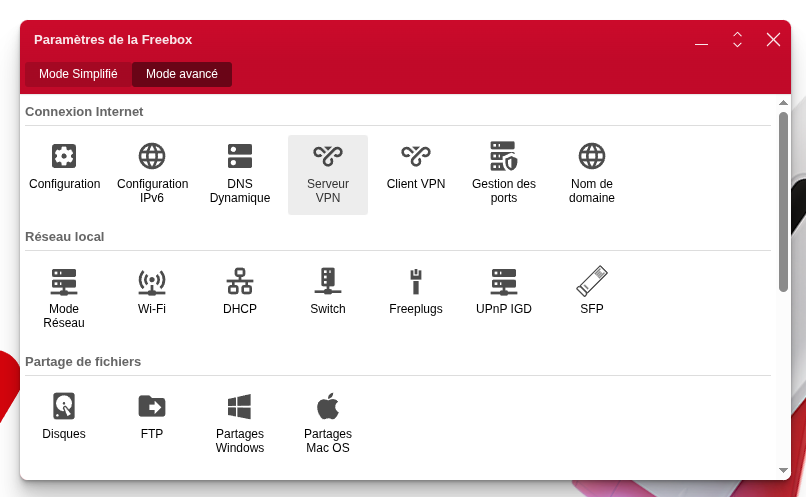
On clique ensuite sur : "Redirection de Ports"
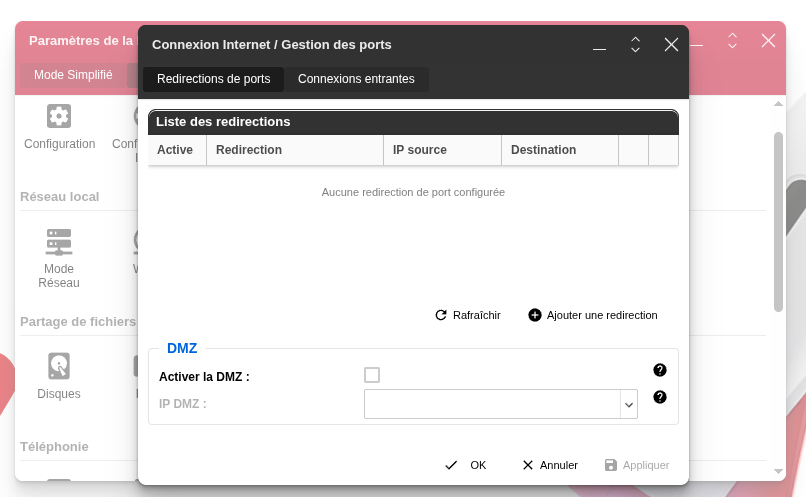
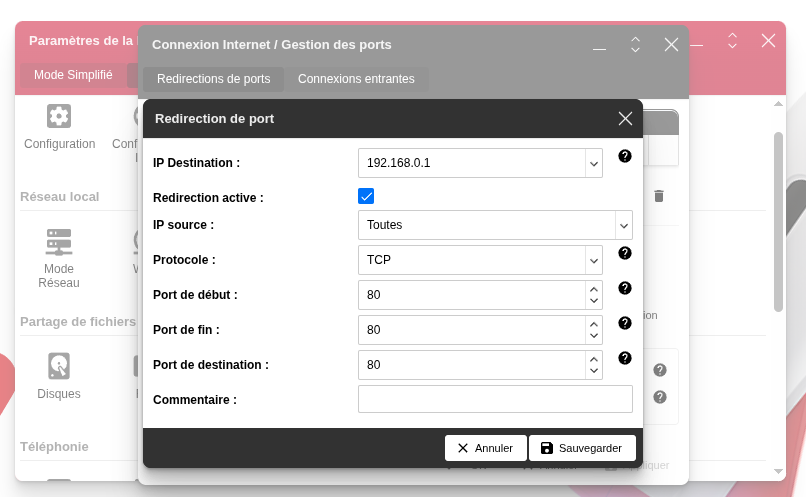
La fenêtre de configuration des ports s'ouvre, on peut créer une nouvelle règle de configuration du port afin de rediriger le trafic de notre machine qui est présente dans le réseau local vers le port 80 de la Freebox pour cela on clique sur "ajouter une redirection" et on configure les paramètres.
IP Destination : correspond à l'adresse de notre machine Linux (lancer la commande "ipconfig" dans un terminal pour connaître votre adresse IP)
IP Source : Les appareils qui souhaitent accéder au serveurs (Toutes)
Protocole : Il s'agit du TCP car on souhaite activer un serveur Web HTTP
Port de début, de fin de destination : Il s'agit du port sur lequel le serveur web est lancé, dans notre cas c'est le port 80
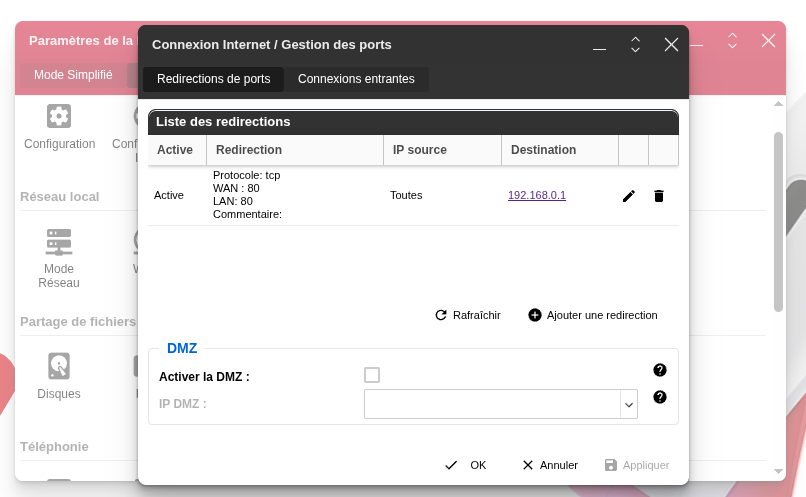
La règles de redection du port est à présent bien activé :
On peut désormais accéder à son serveur web depuis n'importe quelle appareil en lançant l'adresse IP publique de sa box.
Afin de connaître l'adresse IP publique de votre box vous pouvez aller sur ce site : https://www.mon-ip.com/
Une fois votre adresse IP trouvée vous pouvez aller lancer l'adresse IPV4 de la Box depuis un navigateur web et accéder à votre serveur web apache.
Vous avez terminé la configuration initiale de votre serveur Web, vous pouvez à présent configurer un DNS.
Etape 3 (Falcultative) : utiliser un nom de domaine avec DNS configuré (payant)
Notre serveur web est à présent activé en ligne. Il est possible de configurer un nom de domaine (que l'on aura payé au préalable) afin de rendre accessible le site comme n'importe lequel depuis un lien texte
Pour cela il faut pointer l'adresse publique IPV4 de la Box configuré vers le nom du domaine acheté.
Dans notre cas nous avons un hébergement web OVH (OVH.fr) sur lequel un nom de domaine est créé (librordi.fr)
Afin de configurer le nom de domaine vers l'adresse IPV4 de votre Freebox vous pouvez vous rendre sur l'interface d'administration de votre hébergeur web.
Puis vous pouvez cliquer sur Ajouter une entré ou en Anglais : "Add an Entry" :
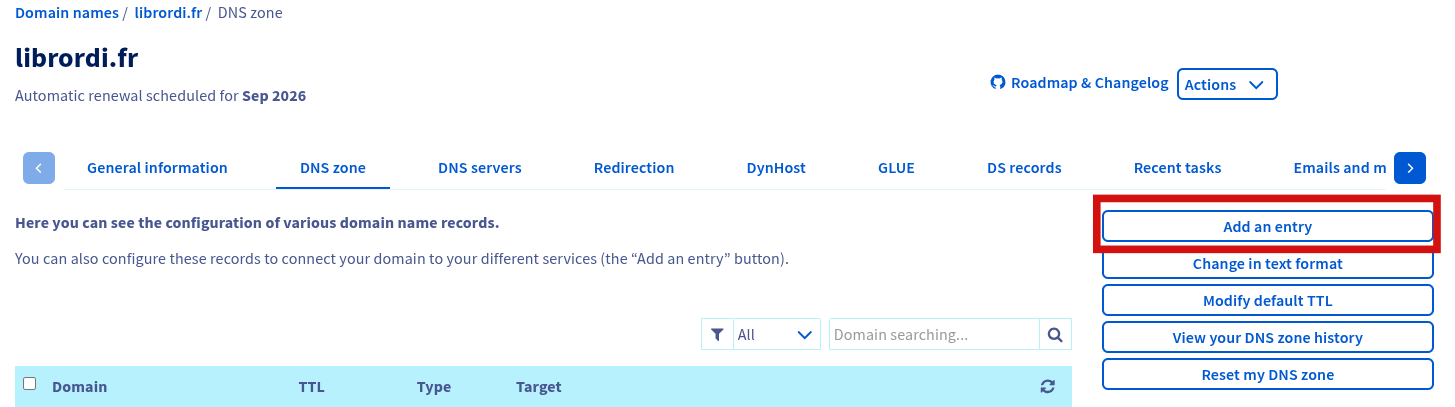
Ensuite afin de pointer le domaine vers une adresse IPV4 il faut cliquer sur le "A" :
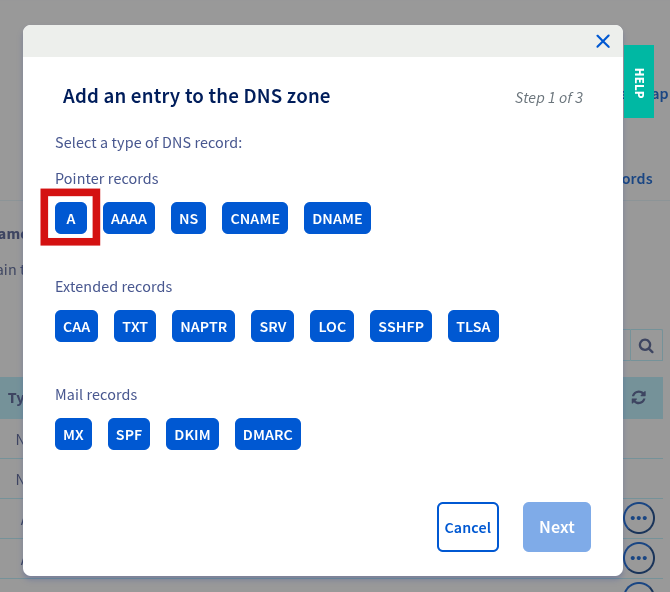
On obtient une page qui demande d'indiquer l'adresse de la cible (target) c'est ici qu'il faut écrire l'adresse publique IPV4 de la Freebox :
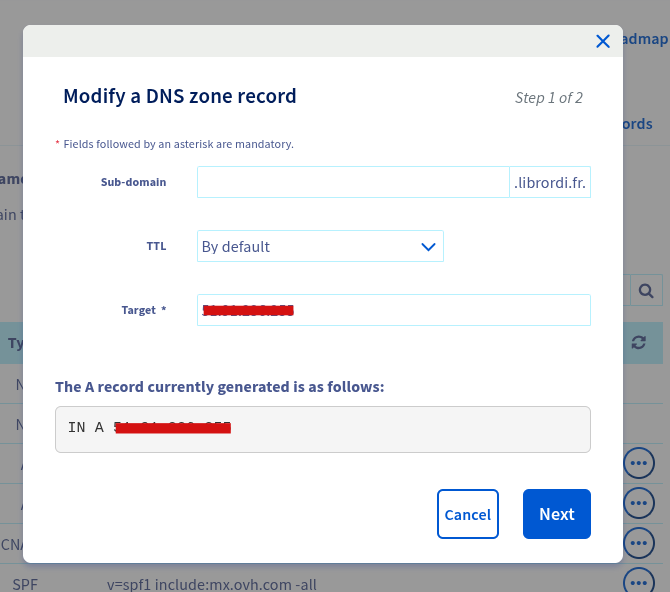
On clique sur suite sur suivant et terminer.
Le nom de domaine est à présent configuré il ne nous reste plus qu'à accéder au nom de domaine depuis internet en lançant le lien du domaine, il n'est alors plus nécessaire d'écrire l'entièreté de l'adresse IPV4.